통합정보시스템 2차인증 가이드
- 등록일 : 2026.01.13
- 조회수 : 2141
외부에서 통합정보시스템 접속이 안 될 때(2차 인증설정/로그인 방법)
1. 웹브라우저에서 포털 접속: https://portal.hallym.ac.kr
2. 포털에서 로그인 버튼 클릭
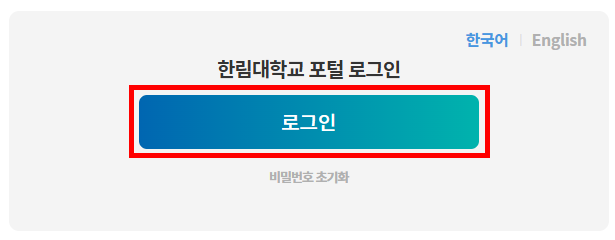
3. 로그인 화면에서 통합정보시스템 ID/비밀번호 입력 후 로그인
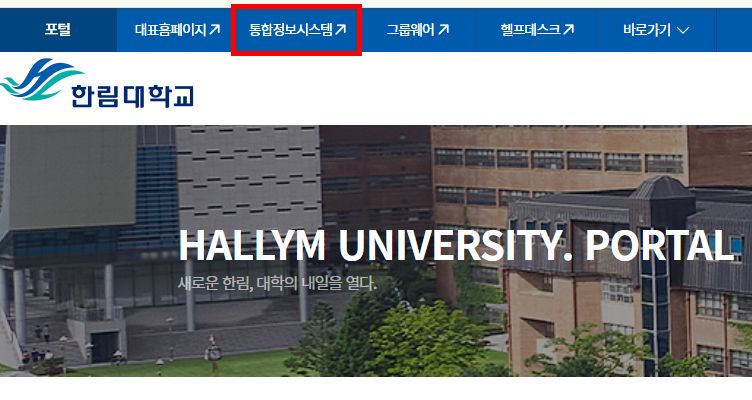
4. 포털 화면(상단 또는 좌측 메뉴)에서 통합정보시스템 메뉴 클릭 2차 인증(OTP) 설정 안내가 나오면 설정 시작
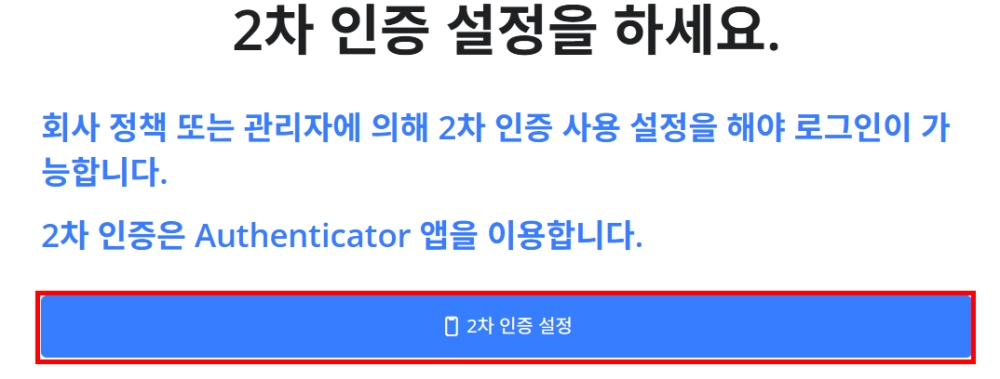
OTP 앱 설치 및 등록
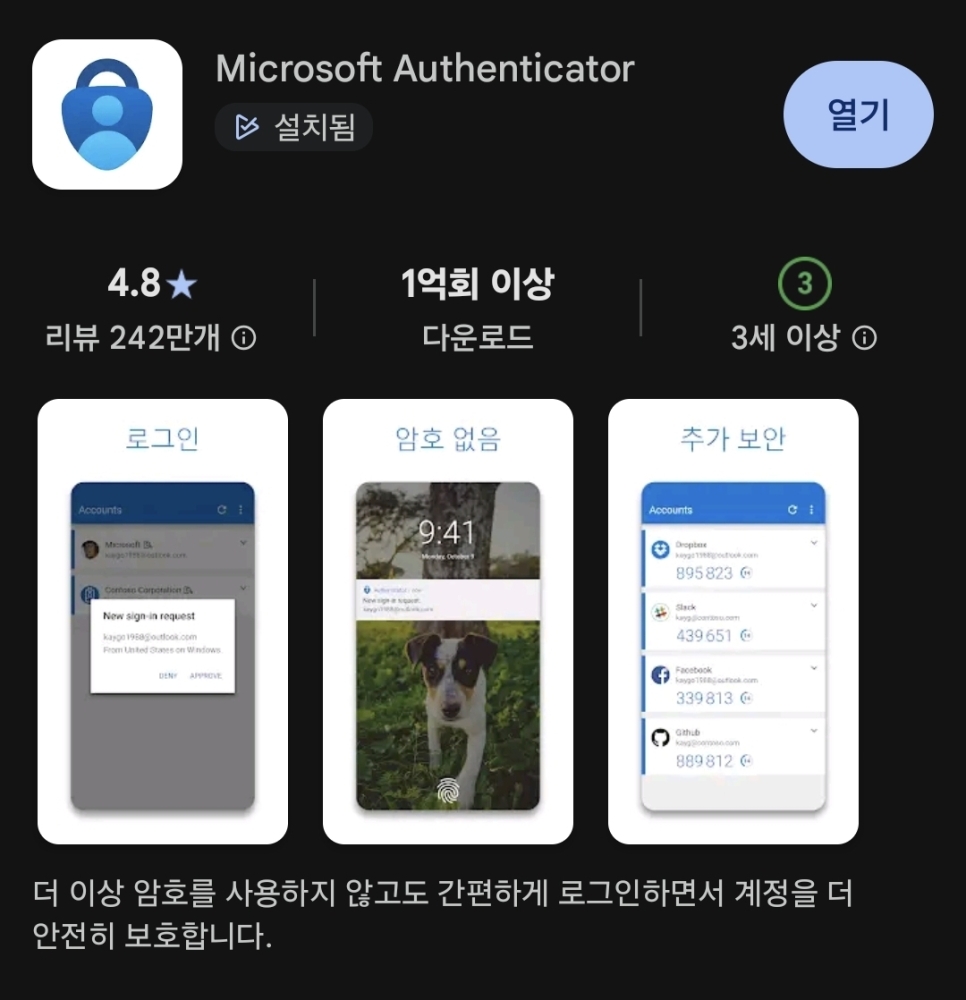
5. 휴대폰에 Microsoft Authenticator 또는 Google OTP 앱 설치
※ 설치 된 어플 또는 앱을 절대 지우지 마세요.(지우면 재인증을 해야됩니다.)
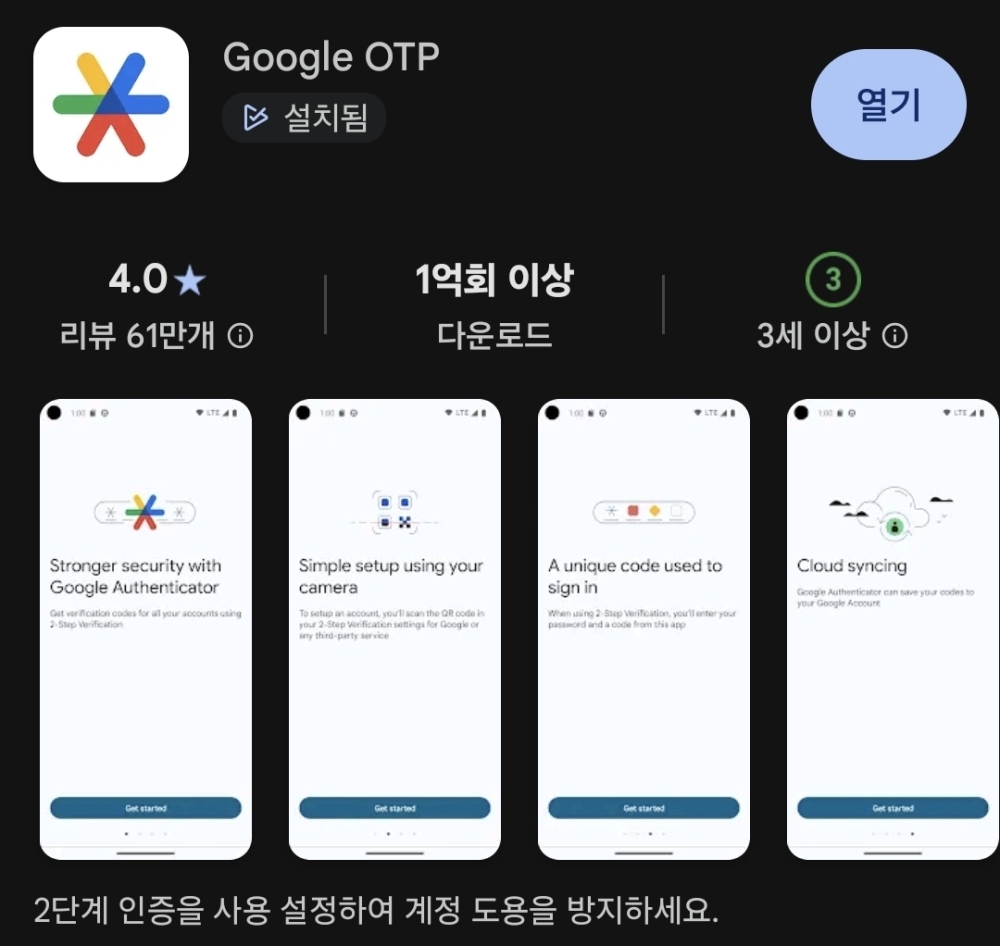
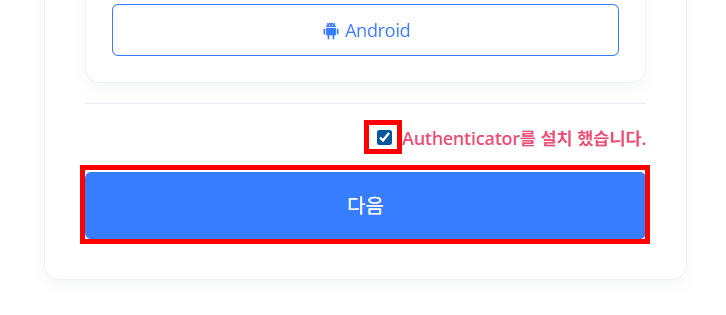
6. PC 화면에서 “Authenticator를 설치했습니다”에 체크 후 다음 클릭
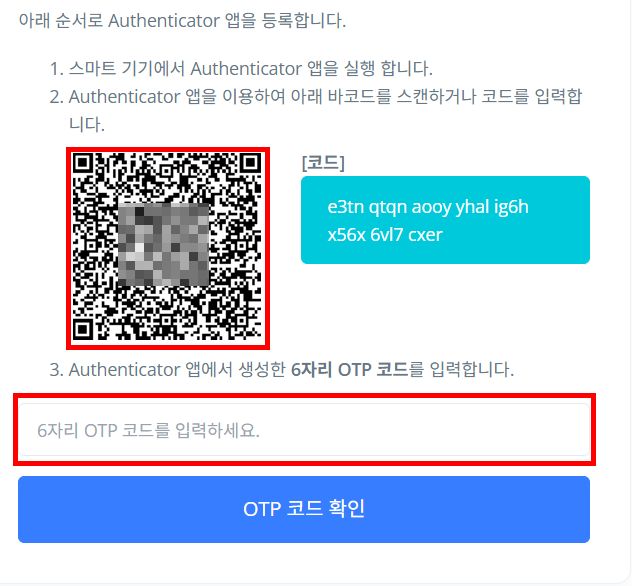
7. 휴대폰 앱에서 계정/코드 추가(Add) → QR 코드 스캔 선택
8. PC 화면에 표시된 QR 코드를 휴대폰으로 스캔
9. 휴대폰에 OTP(6자리) 코드가 생성되면, PC 화면에 해당 코드를 입력
※ OTP 코드는 일정 시간마다 변경되므로 시간 내 입력
설정 완료 및 로그인
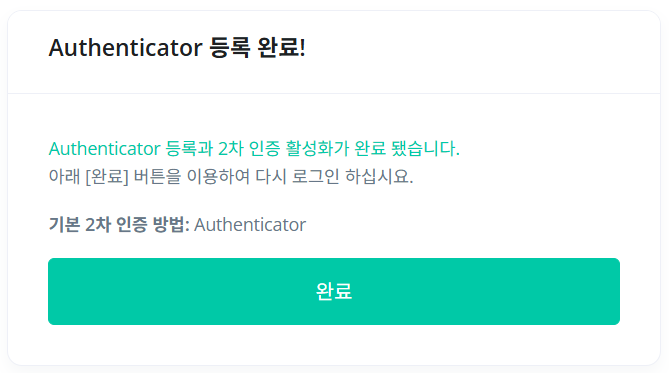
10. “설정 완료” 안내 메시지가 나오면 등록 완료
11. 이후 다시 로그인 시, 휴대폰에 표시되는 OTP 코드 입력하면 인증 완료
12. “이 브라우저 기억하기(30일)”를 선택하면 동일 브라우저에서는 30일간 OTP 입력이 생략될 수 있습니다.
문의사항 : 정지철 주임(2951)